Sosialisasi Daring Sipencatar ke 4
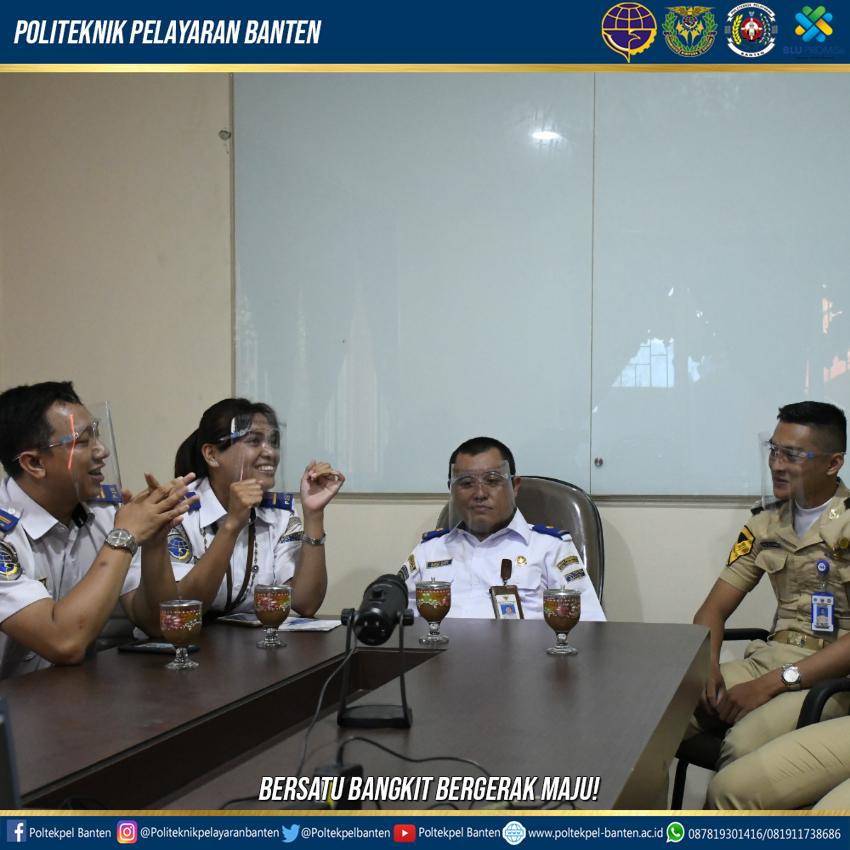
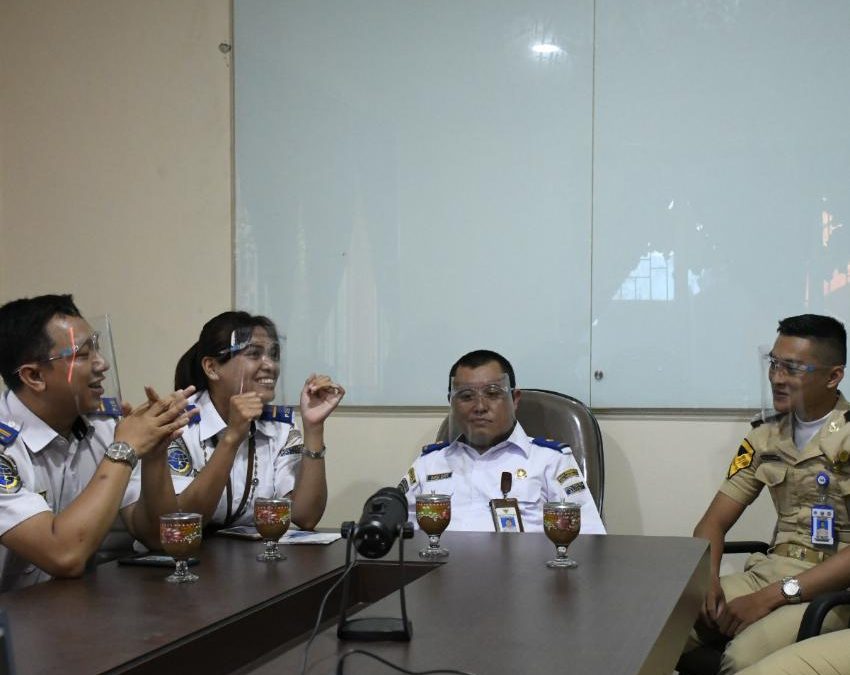
Sosialisasi Daring #4 SIPENCATAR Program DP-III Pembentukan telah terlaksana pada Rabu (17/03/2021), menghadirkan Kepala Pusat Pengembangan Karakter (Imam Safii, S.Si.T., M. Si.), dan perwakilan Taruna Poltekpel Banten.
Sosialisasi daring kali ini tentunya masih membahas seputar SIPENCATAR Poltekpel Banten Program DP III Pembentukan dan juga membahas seputar kegiatan keseharian yg dijalani Taruna/I Poltekpel Banten.
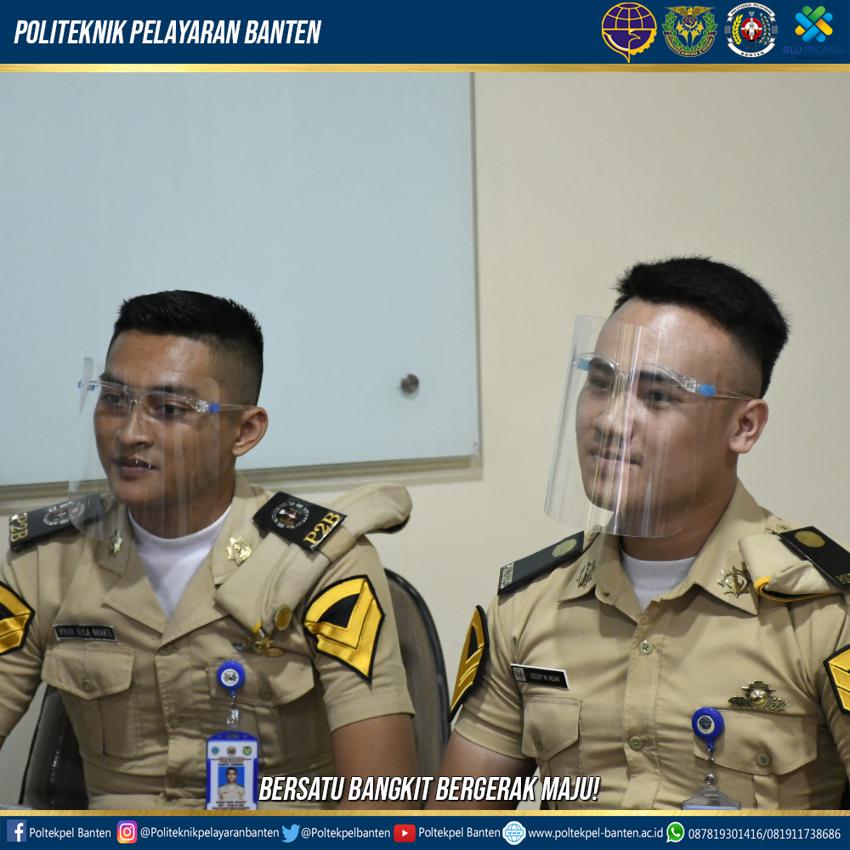
Yuk segera daftarkan diri kamu untuk menjadi Taruna/I di Politeknik Pelayaran Banten✨🤗
See You on Our Campus #SobatP2B 🙌
.

Civitas Akademika Poltekpel Banten melaksanakan Vaksin Covid-19

Civitas akademika ikut ambil bagian dalam upaya pemulihan dari pandemi Covid-19 dengan menggelar vaksinasi tahap pertama dan kedua bagi seluruh pegawai di Politeknik Pelayaran Banten.
Vaksinasi dilaksanakan secara beberapa periode, sebagian pegawai baru melaksanakan tahap pertama dan sebagian pegawai lain nya sudah melaksanakan tahap yang kedua.
Vaksinasi ini dilaksanakan di Puskesmas Desa Sukadiri, Kab. Tangerang. Dengan mengikuti alur dan protokol kesehatan yang akan dilakukan kepada pegawai Poltkpel Banten pada saat melaksanakan vaksinasi.
Semoga vaksinasi ini dapat menjadi bagian dari upaya kita untuk bangkit dari pandemi serta membangun imunitas untuk melindungi diri sendiri dan orang di sekitar kita.
Menggunakan Link Zoom Meeting pada Moodle
Mengupload Pembelajaran dari Buku Ajar atau file dokumen
- Teks dan Gambar dari Buku Ajar
Untuk membuat halaman modul pembelajaran berikut langkah-langkahnya :
1. Login dengan akun Pengajar.
2. Pilih kursus / Mata pelajaran yang telah di masukkan manager ke Pengajar.
3. kemudian setelah masuk pilih roda gigi setting.
4. Hidupkan mode ubah
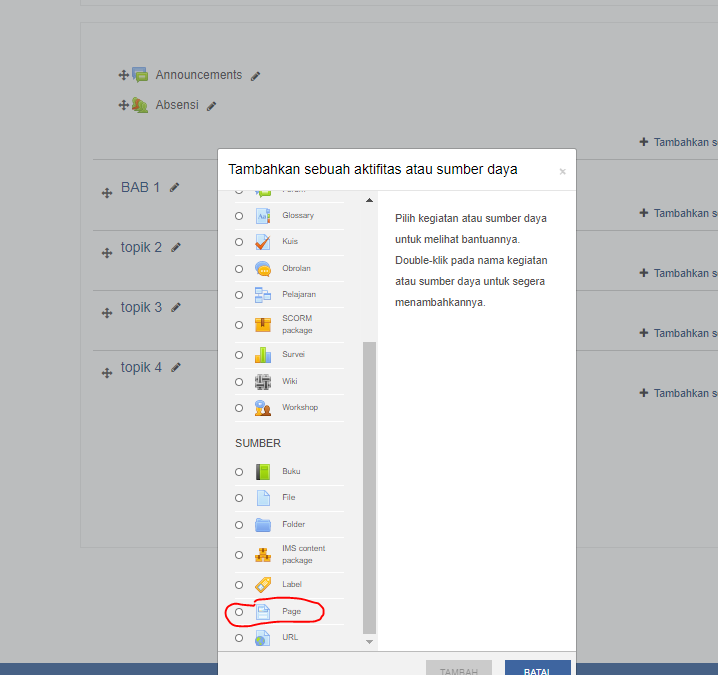
5. Tambah sebuah aktivitas atau sumber daya
6. Pilih sumber dengan Page (seperti gambar dibawah ini)
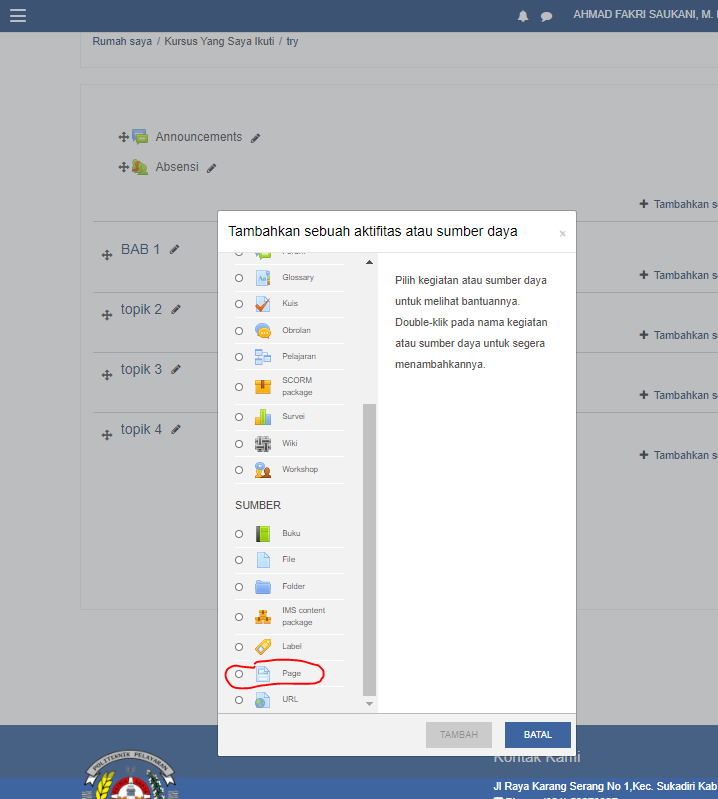
7. lalu copy dan pastekan teks modul pembelajaran tersebut pada Page Content
8. jika ingin memasukkan gambar berikut caranya
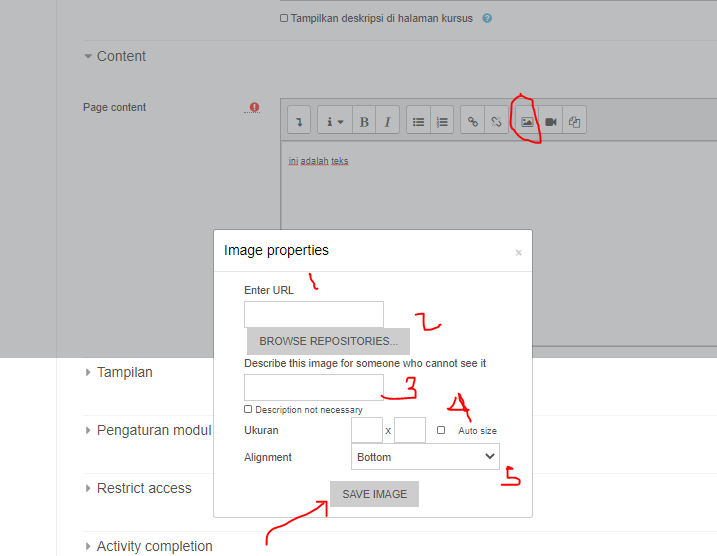
pada keterangan
- Masukkan Enter URL dari web jika gambar dari web
- Browser Repistories digunakan untuk mencari gambar dari penyimpanan kita (server, komputer dll)
- Deskripsi gambar keterangan
- Ukuran digunakan untuk mengubah ukuran gambar
- Aligment digunakan untuk gambar merata ke arah mana
- SAVE IMAGE untuk menyimpan gambar
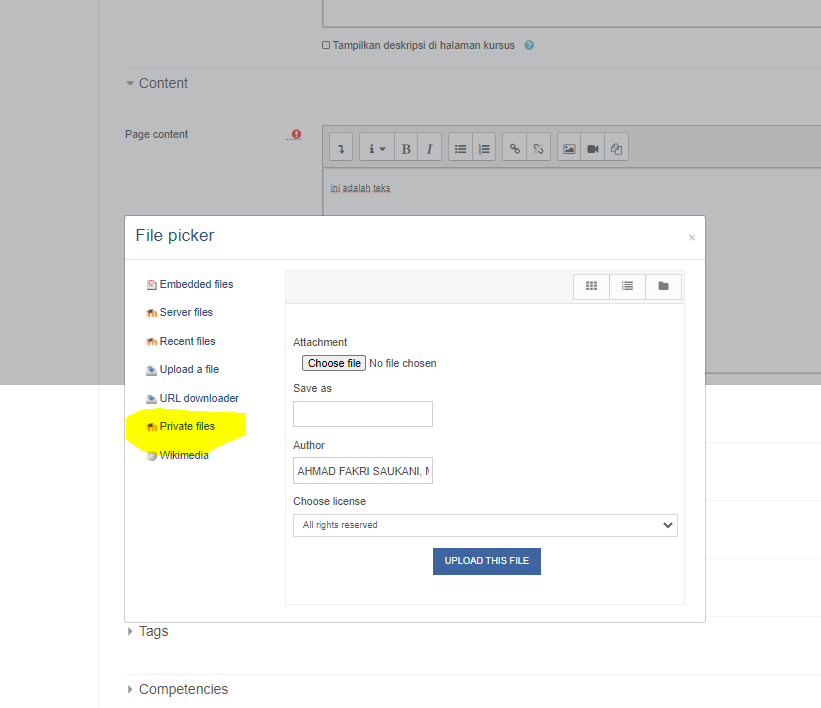
- jika mau menggunakan gambar dari laptop atau hp pribadi maka pilih no.2 lalu
- pilih privat file
- kemudian choose file
- cari tempat penyimpanan file gambar tersebut
- lalu upload this file